Selasa, 16 Mei 2017

TUTORIAL MENGINSTALL NERO8

Cara Menginstall Nero 8

Nero Burning ROM adalah perangkat lunak buatan Nero AG, Jerman yang memiliki fungsi utama sebagai alat untuk membakar data pada keping CD, DVD hingga Blue Ray. Program ini merupakan bagian penting pada paket utama Nero Multimedia Suite 10 Platinum HD.

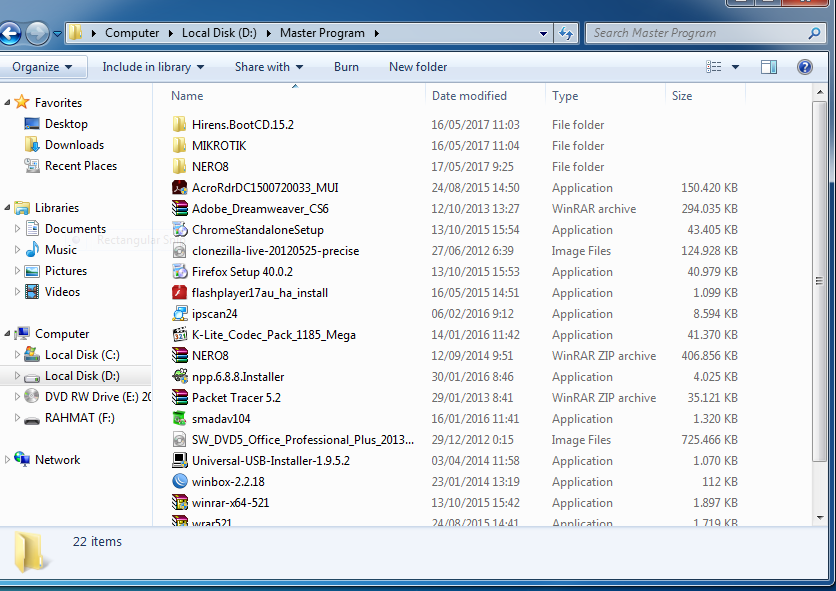
First, siapkan file NERO nya terlebih dahulu dibawah ini

kemudian kita extract di winnar klik add dan cari file nero yang akan diextract


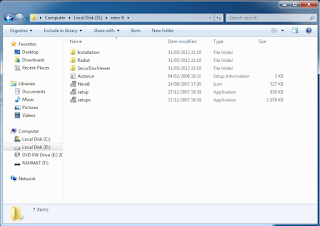
setelah prosesnya selesai buka file yang sudah diextract lalu klik setupx


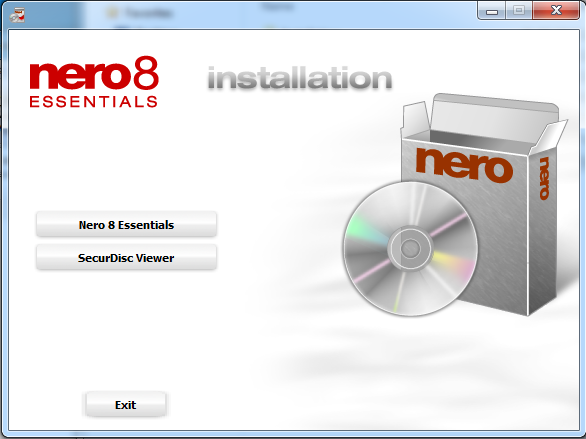
kemudian akan muncul gambar dibawah ini klik Nero 8 Essentials 


tunggu hingga proses setup selesai, klik next


pilih MODIFY , klik next


pilih bahasa yang anda mengerti lalu beri tanda centang pada gambar dibawah ini, klik next


klik next lagi pada gambar dibawah ini


setelah itu klik install


tunggu sampai proses imstalasi selesai 


setelah prosesnya selesai akan muncul gambar dibawah ini lalu klik next


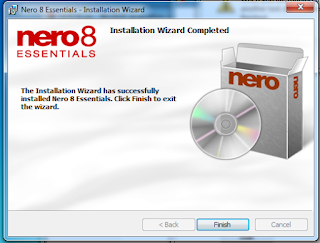
lalu klik finish pada gambar dibawah ini dan karena sudah finish berarti installasi pun selesai 
SELAMAT MENCOBA 


Jumat, 27 Januari 2017

PPBD

AHLAN WA SAHLAN
Assalamu’alaikum Wr.Wb
Selamat datang kepada para calon wali santri dan calon santri SMK IT Ihsanul Fikri . Pada periode Tahun Ajaran 2017/2018 ini SMK IT Ihsanul Fikri membuka kesempatan bagi putra terbaik sebanyak 80 siswa.
Periode Pendaftaran terbagi menjadi 2, yakni
·         Gelombang 1
·         Masa Pendaftaran : 1 Januari – 15 Maret 2017
·         Seleksi : 26 Maret 2017
·         Pengumuman : 27 Maret 2017
·         Daftar Ulang : 27 Maret – 3 April 2017


  •        Gelombang 2 *

·         Masa Pendaftaran : 10 April – 10 Juni 2017
·         Seleksi : 11 Juni 2017
·         Pengumuman : 18 Juni 2017
·         Daftar Ulang : 18-25 Juni 2017
·         Periode ini tidak akan dibuka jika periode sebelumnya telah terpenuhi.
Untuk melakukan pendaftaran secara online, ada beberapa tahapan yang harus dilalui :
1.    Lakukan pengisian biodata pada halaman Formulir Pendaftaran
2.    Download Soal Tes, Selesaikan pada lembar jawaban yang tersedia, lalu upload jawaban pada halama Soal Tes
3.    Orangtua/Wali calon santri mengisi form Pernyataan Orangtua
Demikian langkah-langkah pendaftaran online, Pengumuman hasil seleksi bisa dilihat pada halaman Hasil Seleksi.
Untuk informasi lainnya bisa menghubungi panitia di : (0293) 330 1301 atau 08572962508 a.n Mahfud H.
FASILITAS
Fasilitas yang diperoleh selama menempuh pendidikan di SMK IT Ihsanul Fikri, diantaranya ;
  • Ruang kelas
  • Laboratorium Komputer
  • Asrama
  • Perbengkelan
  • Mobil latihan
  • Sarana olahraga
  • Dapur
  • Poskestren
  • Kantin sekolah
  • Ruang asrama
  • Makan 3x sehari
  • Snack 2x sehari
  • Lapangan sepakbola
Capaian keberhasilan yang diraih oleh civitas akdemika SMK IT Ihsanul Fikri sejak didirikan, diantaranya ;
  • Juara I POPDA Pencak Silat Kelas H Kab. Magelang Th. 2015
  • Juara II POPDA Pencak Silat Kelas E Kab. Magelang Th. 2015
  • Juara II POPDA Pencak Silat Kelas D Kab. Magelang Th. 2015
  • Finalis OSTN Fisika Tingkat Kabupaten Magelang Th. 2015.
  • Juara I Tahfidz 5 Juz Putra Tingkat Kab. Magelang Th. 2014
  • Juara I Tahfidz 5 Juz Putra Tingkat Kec. Mungkid Th. 2014
  • Finalis OSTN Kimia Tingkat Kabupaten Th. 2014
  • Juara I POPDA Pencak Silat kelas H Tk. Kabupaten Magelang Th. 2014
  • Juara I POPDA pencak silat kelas E Tk. Kabupaten magelang th. 2014
  • Juara II POPDA pencak silat kelas D Tk. Kabupaten magelang th. 2014
  • Juara III POPDA pencak silat kelas F Tk. Kabupaten magelang th. 2014
  • Juara II POPDA pencak silat kelas D tk. Kabupaten magelang th. 2013
  • Juara 3 POPDA pencak silat kelas E Tk. Kabupaten magelang th. 2013
  • Juara II Paradise Tend KEMWIL Ukhuwah VI JSIT Jateng-DIY 2012
  • Juara II Pionering KEMWIL Ukhuwah VI JSIT Jateng-DIY 2012
GALERI


Wassalamu’alaikum Wr.Wb


Rabu, 23 November 2016

Konfigurasi E-mail Server di Cisco Paket Tracer

Cara membuat Mail-Server Menggunakan Packet Tracer
Pertama-tama kita buat suatu topologi dengan menggunakan 1 router, 1switch, 1 server dan 2 PC. Seperti gambar dibawah ini


Kemudian lakukan konfigurasi IP terlebih dahulu di server, klik pada server,pilih dekstop, pilih ip configuration,pilih statik, dan isi IPyang kita inginkan ,di sini kita menggunakan ip kelas C,
IP Address     :192.168.2.2
Subnet mask    :255.255.255.0
Gateway          :192.168.2.1
Dns Server       :192.168.2.2


Selanjutnya konfigurasi DNS, klik menu DNS lalu masukan "Name" untuk nama domain yang kita inginkan ,lalu masukan IP addressnya sama dengan IP Server , type diisi dengan A Record dan pastikan DNS Service sudah ON ,setelah itu klik add


Selanjutnya melakukan konfigurasi Email, caranya klik menu Email pastikan opsi keadaan "ON' . Dan pada "Domain Name", ketikan nama domain yang sama dengan konfigurasi DNS Server yaitu "tkj.com" kemudian klik tombol set.  Pada "User Setup", masukan nama user email dan password yang kita ingin kan (klik tanda "+" untuk menambahkan user) sebagai contoh :
User  :  kamu (untuk pc0)
Password  : 111
User : dia (untuk pc1)
Password : 222


Kemudian kita akan melakukan konfigurasi IP adress pada PC0 dan PC1, klik pilih PC lalu pilih menu dekstop terus pilih "IP Configuration"


                       Komputer Adress      : PC0                  
                       IP Address           :192.168.2.4        
                       Subnet Mask         :255.255.255.0            
                        Default Gateway    :192.168.2.1            
                        DNS Server           :192.168.2.2            

 Komputer Adress      : PC1
              IP Adress                     :192.168.2.4
              Subnet Mask                 :255.255.255.0
             Default Gateway           :192.168.2.1
              DNS Server                  :192.168.2.2


Selanjutnya test koneksi masing-masing PC dan Router, jika succesfull berarti berhasil

Setelah itu kita akan mengkonfigurasi alamat email dan user pada masing-masing komputer Client,
caranya klik  pada  masing-masing ikon komputer PC-PT PC0 dan PC-PT PC1, pilih tab "Dekstop", kemudian pilih "E-mail"

Lalu klik pada tombol "Cunfigure Mail", isikan data konfigurasi alamat email sebagai berikut (klik tombol "save"(untuk menyimpan)
Sebagai Contoh :

Komputer PC-PT PC0          
Youre name :kamu        
Email address :kamu@tkj.com          
Incoming Mail Server :tkj.com atau IP DNS ( 192.168.2.2)            
Outgoing Mail Server :tkj.com atau IP DNS ( 192.168.2.2)            
User Name :kamu      
Password :111            

            Komputer PC-PT PC1
               Youre name :dia
               Email address :dia@tkj.com
              Incoming Mail Server :tkj.com atau IP DNS ( 192.168.2.2)
              Outgoing Mail Server :tkj.com atau IP DNS ( 192.168.2.2)
              User Name :dia
               Password :222


Jika sudah, kita akan mencoba mengirim email dari Komputer PC-PT PC0 ke Komputer PC-PT PC1, dengan cara klik 1x pada ikon komputer PC-PT PC0, pilih tab "Dekstop", kemudian pilih E-mail.


Klik pada "Compose" untuk membuat email, tujukan email ke  :dia@tkj.com
 Jika sudah klik "send" untuk mengirim ke komputer PC-PT PC1


Klik ikon komputer PC-PT PC1 pilih tab "Dekstop", kemudian pilih E-mail, untuk menerima email dari Komputer PC-PT PC0, klik tombol "Receive". tunggu hingga email di terima.
(jika berhasil maka akan masuk email dari user dia)
 
Setelah masuk kemudian klik E-mail jika sudah maka akan muncul seperti pada gambar dibawah ini


Dan akhirnya konfigurasi server E-mail telah selesai dan sukses..


Jumat, 18 November 2016

Konfigurasi Vlan Pada Cisco Paket Tracer

Konfigurasi VLAN menggunakan 1 Router, 1Switch dan 4 PC pada Packet Tracer


Virtual LAN atau disingkat VLAN merupakan sekelompok perangkat pada satu LAN atau lebih yang dikonfigurasikan (menggunakan perangkat lunak pengelolaan) sehingga dapat berkomunikasi seperti halnya bila perangkat tersebut terhubung ke jalur yang sama, padahal sebenarnya perangkat tersebut berada pada sejumlah segmen LAN yang berbeda. Vlan dibuat dengan menggunakan jaringan pihak ke tiga. VLAN merupakan sebuah bagian kecil jaringan IP yang terpisah secara logik. VLAN memungkinkan beberapa jaringan IP dan jaringan-jaringan kecil (subnet) berada dalam jaringan switched switched yang sama. Agar computer bisa berkomunikasi pada VLAN yang sama, setiap computer harus memiliki sebuah alamat IP dan Subnet Mask yang sesuai dengan VLAN tersebut. Switch harus dikonfigurasi dengan VLAN dan setiap port dalam VLAN harus didaftarkan ke VLAN. Sebuah port switch yang telah dikonfigurasi dengan sebuah VLAN tunggal disebut sebagai access port.

Sebuah VLAN memungkinkan seorang Administrator untuk menciptakan sekelompok peralatan yang secara logic dihubungkan satu sama lain. Dengan VLAN, kita dapat membagi jaringan switch secara logik berdasarkan fungsi, departemen atau project team .


• Pertama masuk ke aplikasi Paket Tracer. Ikuti langkah-langkah berikut ini! 

• Konfigurasi IP Address

• Konfigurasi IP Address pada PC0 (klik PC0>Desktop>IP Configuration)


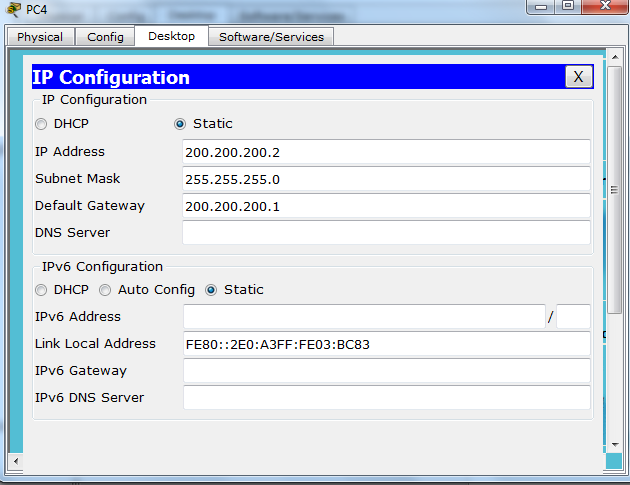
No. PC IP Address Port ID VLAN

1 PC0 100.100.100.2 Fa 0/2 VLAN 100

2 PC1 100.100.100.3 Fa 0/3 VLAN 100

3 PC2 200.200.200.2 Fa 0/4 VLAN 200

4 PC3 200.200.200.3 Fa 0/5 VLAN 200


• Konfigurasi IP Address pada PC1 (klik PC1>Desktop>IP Configuration)


• Konfigurasi IP Address pada PC2(klik PC2>Desktop>IP Configuration)


• Konfigurasi IP Address pada PC3 (klik PC3>Desktop>IP Configuration)

• Konfigurasi IP Address pada PC4 (klik PC4>Desktop>IP Configuration)


• Konfigurasi pada Switch. Klik switch, pilih tab CLI. Tuliskan perintah berikut :

• Switch>enable

• Switch#vlan database

• Switch(vlan)#vlan 10 name A

• Switch(vlan)#vlan 20 name B

• Switch(vlan)#exit

• Switch#configure terminal

• Switch(config)#interface fastethernet 0/2

• Switch(config-if)#switchport mode access

• Switch(config-if)#switchport access vlan 10

• Switch(config-if)#interface fastethernet 0/3

• Switch(config-if)#switchport mode access

• Switch(config-if)#switchport access vlan 10

• Switch(config-if)#interface fastethernet 0/4

• Switch(config-if)#switchport mode access

• Switch(config-if)#switchport access vlan 20

• Switch(config-if)#interface fastethernet 0/5

• Switch(config-if)#switchport mode access

• Switch(config-if)#switchport access vlan 20

• Switch(config-if)#end

• Switch#configure terminal

• Switch(config)#interface fastethernet 0/1

• Switch(config-if)#switchport mode trunk


Konfigurasi pada Router. Klik router, pilih tab CLI. Tuliskan perintah berikut :

• Router>enable

• Router#configure t

• Router(config)#interface fastethernet 0/0

• Router(config-if)#no shutdown

• Router(config-if)#interface fastethernet 0/0.1

• Router(config-subif)#encapsulation dot1Q 1

• Router(config-subif)#ip address 192.168.10.1 255.255.255.0

• Router(config-subif)#interface fastethernet 0/0.2

• Router(config-subif)#encapsulation dot1Q 10

• Router(config-subif)#ip address 192.168.1.1 255.255.255.0

• Router(config-subif)#interface fastethernet 0/0.3

• Router(config-subif)#encapsulation dot1Q 20

• Router(config-subif)#ip address 192.168.2.1 255.255.255.0


Ping dari PC0 ke PC1 (sesama VLAN)

Ping dari PC1 ke PC2 (berbeda VLAN)


• Selesai... dan successful


Kamis, 17 November 2016

Konfigurasi DNS di CISCO PAKET TRACER

   DNS atau Domain Name System adalah sebuah sistem dimana informasi dari nama domain dan nama host tersimpan dalam bentuk database. DNS akan memberikan alamat IP ADDRESS pada setiap nama host dan domain.
Lebih singkatnya pengertian dari DNS adalah sebuah nama yang digunakan untuk mentransmisikan alamat ip server. Atau dengan kata lain DNS merubah alamat ip menjadi sebuah nama domain (contoh:www.google.com, www.facebook.com)


Apa Fungsi dari DNS pada jaringan komputer?
Fungsi dari DNS sendiri adalah memudahkan pengguna untuk menghafal dan mengakses alamat web server tertentu. Sebagai contoh orang akan kesulitan untuk menghafal setiap ip address dari web server tertentu. 


                    Pada kesempatan kali ini saya akan mengajarkan bagaimana cara membuat DNS di Cisco Packet Tracer.


 Kita akan membuat topologi baru seperti dibawah ini,


IP PC1 : 192.168.1.3 / 24
Gateway : 192.168.1.1
Subnet Mask : 255.255.255.0
IP Router
Fa0/0 (PC) : 192.168.1.1
IP Server : 192.168.1.2 / 24
Gateway : 192.168.1.1

Buka DESKTOP, lalu isikan :
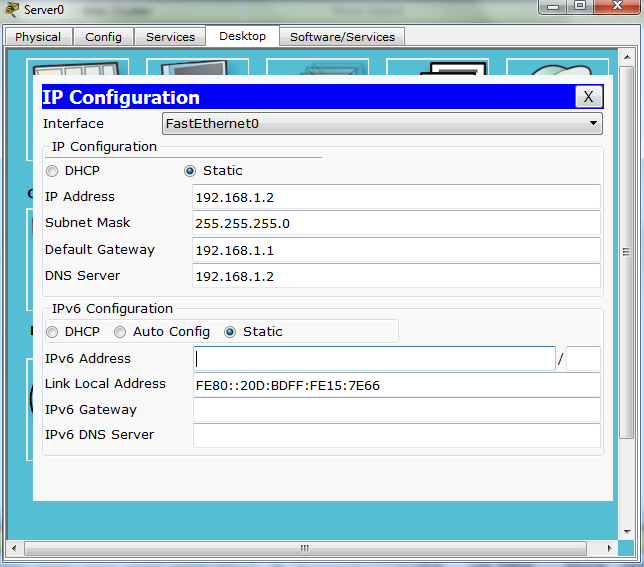
IP Address untuk server, yaitu 192.168.1.2
Subnet Mask sesuai dengan prefiknya 255.255.255.0 untuk prefik /24
Default Gateway dengan IP dari router, yaitu 192.168.1.1
 IP DNS, bisa diisikan IP yang sama dengan IP Server, yaitu 192.168.1.2
Seperti gambar dibawah ini :


Setelah itu, klik tab services lalu pilih DNS
Klik ON terlebih dahulu untuk mengaktifkan DNS Service
Isikan kolom Name sesuai keinginan anda atau isi rahmat.com 
Type :  A Record
Server Name : 192.168.1.2 (IP DNS Server)
Setelah semua terisi klik Add ,Save


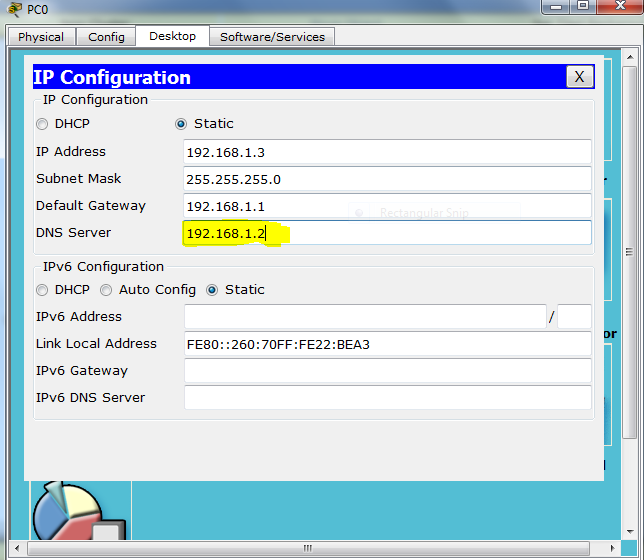
Selanjutnya kita setting PC. Buka IP Configuration, lalu isikan IP DNS dengan IP yang sama dengan IP DNS di server tadi, yaitu 192.168.1.2


Setelah semuanya terisi klik Web Browser pada Desktop


Kemudian ketikan Domain Server ( rahmat.com ) pada URL, Jika muncul gambar seperti di bawah ini berarti telah berhasil.