Tampilkan postingan dengan label materi tkj. Tampilkan semua postingan

Jumat, 02 Juni 2017

Membatasi (Limit) Bandwidth Mikrotik dengan Simple Queue Mikrotik

CARA MEMBATASI BANDWIDTH MIKROTIK DENGAN SIMPLE QUEUE MIKROTIK

Pada Router Mikrotik sendiri sudah tersedia fitur yang bisa membatasi (limit) bandwidth yaitu Queue. Ada dua macam Queue pada Mikrotik :
1. Queue Simple : Merupakan cara termudah untuk melakukan management bandwidth yang diterapkan pada jaringan skala kecil sampai menengah untuk mengatur pemakaian bandwidth upload dan download tiap user.
2. Queue Tree : Mirip seperti queue simple tapi lebih rumit, yaitu dapat melakukan pembatasan bandwidth berdasarkan group bahkan secara hierarki. Kita harus mengaktifkan fitur Mangle pada Firewall jika ingin menggunakan Queue Tree.
Pada kali ini saya akan membuat tutorial Queue Simple

Langkah-langkah limit bandwidth pada mikrotik dengan simple QUEUE
Pertama-tama, kita login terlebih dahulu pada WINBOX,
Berikut ini adalah tampilan dari mikrotik di winbox, setelah itu klik menu QUEUES 
Setelah masuk pada QUEUES lalu klik tanda (+/tambah) untuk mensetting bandwidthnya
Lalu kita setting pada New Simple Queue, 
disini saya hanya akan mensetting Tab General
NAME : isi dengan nama user/komputer.
TARGET : isi IP Address Client/IP tujuan yang ingin anda batasi Bandwidth, jika tidak diisi berarti konfigurasi limit bandwidth ini berlaku untuk semua alamat IP. 
MAX LIMIT : Max Limit adalah alokasi bandwidth maksimal yang bisa didapatkan user, dan biasanya akan didapatkan user jika ada alokasi bandwidth yang tidak digunakan lagi oleh user lain. 
Jangan lupa centang Target Upload dan Target Download untuk mengaktifkan fitur ini, pilih besar Bandwidth yang ingin dilimit pada Max Limit. Misalnya upload : 256kbps download : 1Mbps Besar limit Bandwidth untuk upload lebih rendah daripada download nya karena memang user biasanya lebih banyak melakukan download (browsing, download musik, file, dll) daripada upload. 
Anda dapat memilih sesuai keinginan.Anda juga dapat menentukan waktu kapan dan berapa lama Simple Queue ini akan mulai berjalan dengan memilih opsi Time.
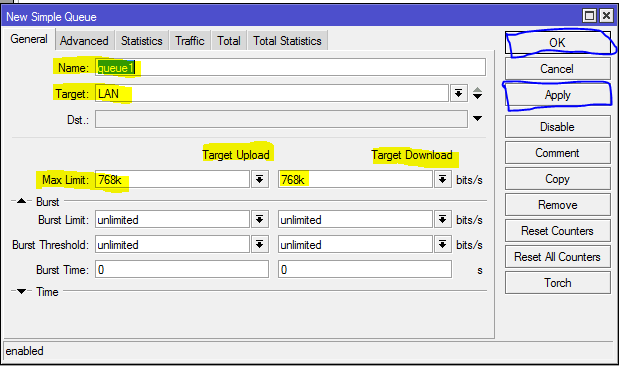
Jika kofigurasi sudah selesai akan muncul hasil konfigurasi limit bandwidth pada QUEUE LIST dibawah ini;
Sekarang kita coba pada Speedtest


INSTALASI BILLING CLIENT CYBERINDO

Langkah-langkah untuk instal Billing Server Cyberindo

Pertama kita harus mempunyai aplikasi billing client cyberindo, seperti gambar dibawah ini
Setelah itu kan muncul tampilan pengistalan aplikasinya, lalu klik NEXT
Selanjutnya akan keluar jendela persetujuan lisensi pilih "I accept the terms of the License Agreement" untu menyetujuinya  kemudian klik "NEXT"
Langkah dibawah ini menunjukkan peletakkan file penginstalan apliaksi Billing Client, jika anda ingin tetap meletakkan pada Local Disk C, Program Files (x86). klik saja "Install" untuk langsung memulai penginstalan
Tunggu sampai proses penginstalnya selesai, lalu klik NEXT
Setelah proses instalasinya selesai, lalu isikan IP SERVER yang ada pada billing server yang telah disetting (misal 192.168.11.1), jika sudah diisi IP nya langsung saja klik NEXT
Jika instalasi telah berhasil terdapat gambar dibawah ini tampilan BILLING CLIENT CYBERINDO pada client anda, selanjutnya anda bisa login default dengan 
USERNAME=GARENA
PASSWORD=GARENA
( jika pada client belum dibuatkan admin/user )


Kamis, 01 Juni 2017

MEMBUAT USER BARU PADA MIKROTIK MELALUI WINBOX

Langkah-langkah Untuk Menbuat User Baru Mikrotik Melalui WINBOX 


Petama-tama, silahkan terlebih dahulu login mikrotik melalui winbox, bisa Connect To mengunakan IP Address/ MAC Address, isikan password jika ada, klik CONNECT
Jika sudah masuk, buka Menu System, kemudian pilih USER
Bisa dilihat didaftar list user, yang berhak mengakses dan mensetting mikrotik milik saya adalah User ADMIN, pada gambar dibawah ini;
Untuk membuat baru USER, klik tanda (+/tambah)
Kita setting untuk membuat USER baru =
Kolom 1/ NAME = kita isikan username ( terserah kalian )
Kolom 2/GROUP = kolom ini merupakan permission atau hak akses dari user baru. didalamnya ada beberapa pilihan, yaitu: 
Full >  user yang memiliki akses ini merupakan user dengan pangkat tertinggi, yang dapat melakukan konfigurasi seperti menghapus konfigurasi, menambahkan konfigurasi, sampai dengan menambahkan user baru ke dalam sistem Mikrotik.
Write > user ini memiliki akses konfigurasi seperti pada user yang memiliki akses full, namun tidak dapat menambahkan user baru, dan juga tidak dapat melakukan proses backup konfigurasi.
Read > user dengan akses ini hanya mampu melakukan monitoring pada sistem, tidak mampu melakukan konfigurasi seperti pada user dengan level Write maupun Full.
 Kolom 3/Allowed Address = digunakan jika user yang dibuat hanya boleh login melalui alamat IP tertentu, misal user hanya boleh login dengan interface ether1 maka yang diisikan harus sama 
( misal 192.168.22.11/24)
Namun, jika tidak diisi maka user dapat mengakses dari interface mana saja 
( kali ini saya kosongkan )
Kolom 4/PASSWORD = Untuk mengamankan user dengan memberi password, silahkan isi diopsi password dan confirm password
lalu klik APPLY terus OK
Maka akan langsung muncul user baru pada daftar list user
Untuk menguji apakah user untuk login ke konfigurasi mikrotik dapat digunakan, silahkan kalian logout terlebih dahulu dari winbox. Kemudian login kembali dengan menggunakan user yang baru kalian buat tadi, 
seperti gambar dibawah ini 
Jika sudah berhasil maka akan muncul tampilan diwinbox dengan user yang tadi kita buat


Selasa, 16 Mei 2017

Cara Menggunakan Hiren's BOT CD

 
DI SINI AKAN SEDIKIT DIJELASKAN TENTANG HIREN'S BOT 

"Hiren's Boot CD". Hiren's Boot CD merupakan sebuah bootable CD yang berisi berbagai software dan tools yang sangat berguna untuk  memperbaiki maupun merawat OS Windows, baik windows XP maupun Windows 7 atau 8.
Hiren's BootCD ini merupakan senjata utama yang wajib oleh para teknisi komputer, karena dengan software ini para teknisi komputer dapat dengan mudah dan cepat dalam menangani pekerjaanya karena dalam Hiren's ini  juga terdapat Mini Windows XP yang dapat digunakan untuk booting windows meskipun windows yang ada pada PC mengalami hang atau error. Selain itu masih banyak tool dan utility yang di sedikanan oleh software ini  seprti dibawah ini :

  • Antivirus tools (Anti virus)
  • Backup Tools (Pencadangan)
  • BIOS / CMOS Tools (Peralatan Bios/Cmos)
  • Browsers / File Managers (pencarian / menejer file)
  • Cleaners (pembersihan)
  • Device Driver Tools (menejer driver)
  • Editors / Viewers (editor dan pembaca)
  • FileSystems Tools (sistem file)
  • Hard Disk Tools (Aplikasi Hardisk)
  • MBR (Master Boot Record) Tools
  • Ms Dos Tools
  • Network Tools (Internet)
  • Optimizers (Pengoptimalan
  • Other Tools (Software lainnya)
  • Partition Tools (Software Partisi)
  • Password Tools (Aplikasi Password)
  • Recovery Tools (Alat perbaikan)

LANGKAH-LANGKAH MENGGUNAKAN HIREN'S BOT CD

Pertama kita buka file Hiren's BOT nya dan klik HBCD Costumer


Kemudian akan muncul gambar dibawah ini dan pilih browser 


Akan terlihat file yang akan diextract lalu klik open


Tunggu sampai prosesnya selesai

Setelah selesai buka file yang sudah diextract kemudian klik HBCD Menu


Kemudian muncul tampilan HIREN'S BOT


Disini banyak sekali menu yang dapat digunakan kalian dapat mengexplorasikan sendiri


TUTORIAL MENGINSTALL NERO8

Cara Menginstall Nero 8

Nero Burning ROM adalah perangkat lunak buatan Nero AG, Jerman yang memiliki fungsi utama sebagai alat untuk membakar data pada keping CD, DVD hingga Blue Ray. Program ini merupakan bagian penting pada paket utama Nero Multimedia Suite 10 Platinum HD.

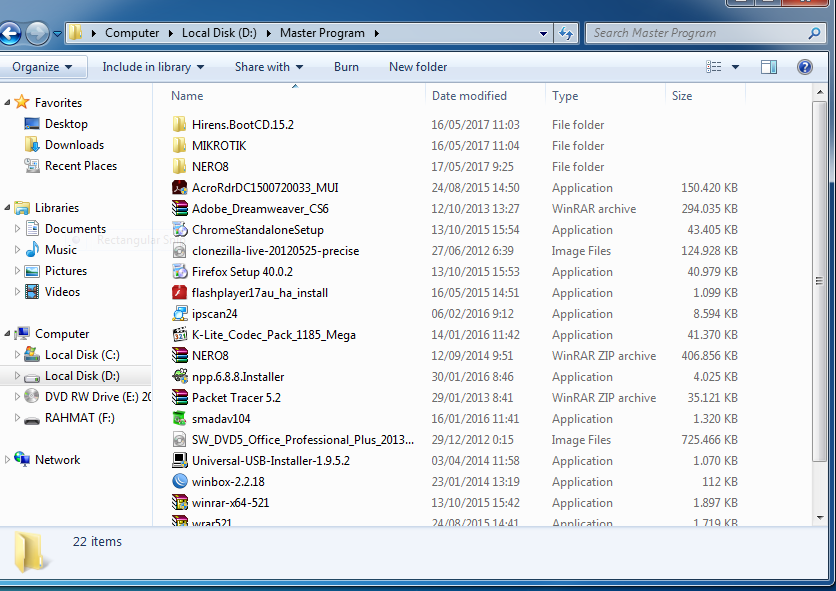
First, siapkan file NERO nya terlebih dahulu dibawah ini

kemudian kita extract di winnar klik add dan cari file nero yang akan diextract


setelah prosesnya selesai buka file yang sudah diextract lalu klik setupx


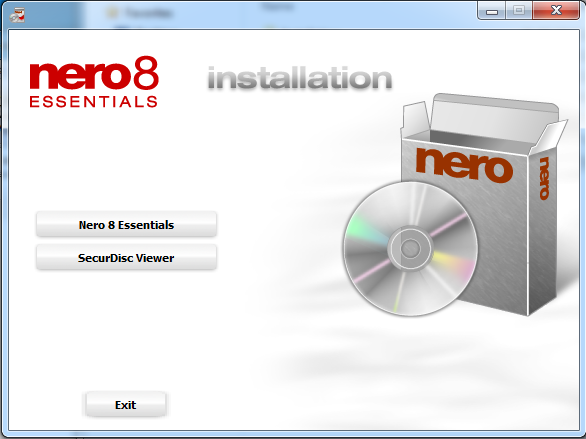
kemudian akan muncul gambar dibawah ini klik Nero 8 Essentials 


tunggu hingga proses setup selesai, klik next


pilih MODIFY , klik next


pilih bahasa yang anda mengerti lalu beri tanda centang pada gambar dibawah ini, klik next


klik next lagi pada gambar dibawah ini


setelah itu klik install


tunggu sampai proses imstalasi selesai 


setelah prosesnya selesai akan muncul gambar dibawah ini lalu klik next


lalu klik finish pada gambar dibawah ini dan karena sudah finish berarti installasi pun selesai 
SELAMAT MENCOBA 


Rabu, 23 November 2016

Konfigurasi E-mail Server di Cisco Paket Tracer

Cara membuat Mail-Server Menggunakan Packet Tracer
Pertama-tama kita buat suatu topologi dengan menggunakan 1 router, 1switch, 1 server dan 2 PC. Seperti gambar dibawah ini


Kemudian lakukan konfigurasi IP terlebih dahulu di server, klik pada server,pilih dekstop, pilih ip configuration,pilih statik, dan isi IPyang kita inginkan ,di sini kita menggunakan ip kelas C,
IP Address     :192.168.2.2
Subnet mask    :255.255.255.0
Gateway          :192.168.2.1
Dns Server       :192.168.2.2


Selanjutnya konfigurasi DNS, klik menu DNS lalu masukan "Name" untuk nama domain yang kita inginkan ,lalu masukan IP addressnya sama dengan IP Server , type diisi dengan A Record dan pastikan DNS Service sudah ON ,setelah itu klik add


Selanjutnya melakukan konfigurasi Email, caranya klik menu Email pastikan opsi keadaan "ON' . Dan pada "Domain Name", ketikan nama domain yang sama dengan konfigurasi DNS Server yaitu "tkj.com" kemudian klik tombol set.  Pada "User Setup", masukan nama user email dan password yang kita ingin kan (klik tanda "+" untuk menambahkan user) sebagai contoh :
User  :  kamu (untuk pc0)
Password  : 111
User : dia (untuk pc1)
Password : 222


Kemudian kita akan melakukan konfigurasi IP adress pada PC0 dan PC1, klik pilih PC lalu pilih menu dekstop terus pilih "IP Configuration"


                       Komputer Adress      : PC0                  
                       IP Address           :192.168.2.4        
                       Subnet Mask         :255.255.255.0            
                        Default Gateway    :192.168.2.1            
                        DNS Server           :192.168.2.2            

 Komputer Adress      : PC1
              IP Adress                     :192.168.2.4
              Subnet Mask                 :255.255.255.0
             Default Gateway           :192.168.2.1
              DNS Server                  :192.168.2.2


Selanjutnya test koneksi masing-masing PC dan Router, jika succesfull berarti berhasil

Setelah itu kita akan mengkonfigurasi alamat email dan user pada masing-masing komputer Client,
caranya klik  pada  masing-masing ikon komputer PC-PT PC0 dan PC-PT PC1, pilih tab "Dekstop", kemudian pilih "E-mail"

Lalu klik pada tombol "Cunfigure Mail", isikan data konfigurasi alamat email sebagai berikut (klik tombol "save"(untuk menyimpan)
Sebagai Contoh :

Komputer PC-PT PC0          
Youre name :kamu        
Email address :kamu@tkj.com          
Incoming Mail Server :tkj.com atau IP DNS ( 192.168.2.2)            
Outgoing Mail Server :tkj.com atau IP DNS ( 192.168.2.2)            
User Name :kamu      
Password :111            

            Komputer PC-PT PC1
               Youre name :dia
               Email address :dia@tkj.com
              Incoming Mail Server :tkj.com atau IP DNS ( 192.168.2.2)
              Outgoing Mail Server :tkj.com atau IP DNS ( 192.168.2.2)
              User Name :dia
               Password :222


Jika sudah, kita akan mencoba mengirim email dari Komputer PC-PT PC0 ke Komputer PC-PT PC1, dengan cara klik 1x pada ikon komputer PC-PT PC0, pilih tab "Dekstop", kemudian pilih E-mail.


Klik pada "Compose" untuk membuat email, tujukan email ke  :dia@tkj.com
 Jika sudah klik "send" untuk mengirim ke komputer PC-PT PC1


Klik ikon komputer PC-PT PC1 pilih tab "Dekstop", kemudian pilih E-mail, untuk menerima email dari Komputer PC-PT PC0, klik tombol "Receive". tunggu hingga email di terima.
(jika berhasil maka akan masuk email dari user dia)
 
Setelah masuk kemudian klik E-mail jika sudah maka akan muncul seperti pada gambar dibawah ini


Dan akhirnya konfigurasi server E-mail telah selesai dan sukses..